Tampilkan postingan dengan label fix. Tampilkan semua postingan

Mengatasi Runtime Library C++ Error di Windows

Halo semuanya, Droid Media akan membagikan tutorial tentang mengatasi Runtime Library C++ yang error pada saat menjalankan aplikasi atau software di windows. Error ini biasanya disebabkan oleh adanya file library runtime c++ yang missing atau hilang, sehingga menyebabkan crash pada Runtime, yang berakibat pada force close nya aplikasi atau software yang sedang dijalankan. Pesan error yang paling sering muncul yaitu "Runtime Error. This application has requested the runtime to terminate it in an unusual way"

Error ini akan sangat menggangu banyak pengguna, terlebih lagi apabila software yang dijalankan, adalah software primer yang sering dipakai sehari-hari, baik untuk keperluan pekerjaan ataupun hiburan. Memang sih, error ini memang tidak terlalu serius, tetapi kalau misal ada kerjaan ataupun tugas yang penting, kebayangkan gimana susahnya, ketika buka laptop/PC dan pingin cepat dikerjakan, eh ternyata malah error, hehe.

Masalah ini mungkin tidak hanya disebabkan oleh file runtime yang missing, namun bisa juga disebabkan oleh beberapa update dari windows. Tapi tenang saja, apabila masalah ini berasal dari windows update, masalah ini akan diselesaikan dalam beberapa update kedepan. Disini saya akan membagikan beberapa cara untuk menyelesaikan masalah ini.

  • Reinstall Microsoft Visual C++ Redistributable
Microsoft Visual C++ Redistributable merupakan Integrated Development Enviroment (IDE) yang digunakan untuk membuat aplikasi Windows berbahasa C, C++, dan C++/CLI. Apabila terjadi error pada visual c++, akan menyebabkan aplikasi yang dibuat menggunakan bahasa diatas langsung crash, karena memang lingkungan pengembangannya tidak ada. Untuk mengecek apakah masalah error ini disebabkan oleh Visual C++ yang error, bisa dicoba dengan Reinstall.

Langkah-langkah reinstall Microsoft Visual C++
  1. Download Microsoft Visual C++ terbaru di website Microsoft
  2. Buka file tersebut, lalu akan muncul dialog box seperti ini
    Dialog Box Redist
  3. Lalu klik Repair
  4. Apabila muncul User Account Control, klik Yes
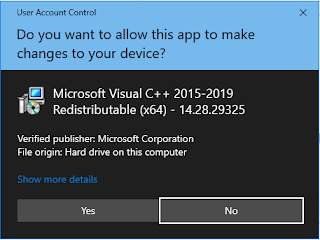
    User Account Control
  5. Tunggu sampai prosesnya selesai
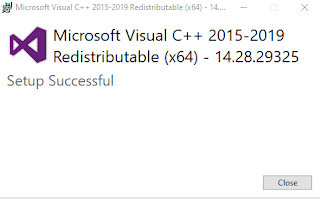
  6. Apabila sudah selesai, klik Close
    Redist Setup Successful

  7. Selanjutnya, buka aplikasi yang tadi crash atau force close
  8. Selesai! Apabila masih ada error bisa dilanjutkan dengan cara selanjutnya.
Cara selanjutnya adalah dengan mencoba mengupdate Windows. Hal ini dikarenakan, mungkin ketika update, Windows menghapus ataupun memperbarui Microsoft Visual C++ ke versi terbarunya. Namun, proses pembaruan ini bisa saja gagal dan menimbulkan error, sehingga kita reinstall sekalipun, kalau sourcenya dari microsoft error ya tidak akan bisa! hehe.
  • Update Windows
Salah satu solusinya adalah dengan menunggu update resmi dari microsoft, apabila memang benar ini disebabkan oleh error dari source atau filenya. Update ini bisa di cek melalui windows update. Update ini biasanya akan datang dalam beberapa hari atau minggu kedepan. Cara ini memang sedikit melelahkan, karena kita harus menunggu update dari microsoft, dan apabila kita tidak dapat update tersebut, maka kemungkinan besar errornya tidak berasal dari sini.

  • Reinstall Aplikasi/Software Yang Error

Ketika menjalankan setup wizard untuk menginstall aplikasi, kita akan disuguhkan juga tampilan instalasi dari Redist, sehingga tidak jarang pula apabila aplikasi tidak terinstall dengan benar, redistnya juga akan error, karena instalasi redistnya sendiri saja sudah error.

Apabila masih tidak bisa, sebaiknya reinstallnya menggunakan fresh installer, jangan memakai installer yang lama dan sudah pernah error.

Dan terakhir, apabila masih tidak bisa juga, maka kemungkinan besar ada ketidakcocokan kompatibilitas antara windows dengan software yang anda gunakan, misalnya anda menggunakan Windows 10, sedangkan software yang anda pakai merupakan keluaran lama yang dipakai pada Windows XP, maka kemungkinan besar akan error karena tidak cocok. Jadi ketika mendownload software atau apapun itu, upayakan untuk melihat "System Requirements" terlebih dahulu untuk menghindari hal-hal yang tidak diinginkan.

Terima kasih telah membaca

Mengatasi “We are adding some new features to Windows”

 Hai Semuanya, kali ini Droid Media akan membagikan tutorial tentang cara mengatasi “We are adding some new features to Windows” Yang Terus Menerus Muncul. Pesan yang terus menerus muncul ini tentu saja sangat mengganggu aktivitas laptop/PC kita, terlebih lagi saat mengerjakan tugas ataupun pekerjaan. Tidak jarang juga notifikasi ini menyuruh penggunanya untuk melakukan restart windows. Bahkan setelah restart pun, pesan ini masih muncul juga. Saya bahkan dulu sempat bingung sekali, jangan-jangan windows saya yang bermasalah. Dulu juga pernah fresh install ulang windows 10, dan saya pikir masalah ini sudah berakhir. Tetapi ketika saya ingin menambahkan layout keyboard baru, error ini muncul lagi.

Pesan notifikasi ini biasanya muncul ketika kalian mau menambahkan beberapa bahasa kedalam windows. Misalnya bahasa utama Windows kalian adalah Bahasa Inggris (US), lalu kalian ingin mengganti menjadi Bahasa Indonesia dan Harus Mendownload Language Pack bahasa Indonesia. Namun proses download tersebut gagal dan menyebabkan error, yang biasanya disebabkan oleh koneksi internet yang tidak stabil. Gagalnya download ini juga bisa disebabkan oleh banyaknya traffic download dari Windows Update, contohnya ketika kalian baru saja install ulang windows. kebanyakan pengguna setelah install ulang akan langsung menuju Windows Update, karena mungkin ada banyak sekali driver yang belum terinstall dengan benar, misalnya saja driver monitor, Layar Monitor tidak akan cocok, alias sedikit "ngeblur". Saat download ini berlangsung, tidak sedikit juga pengguna yang langsung menambahkan bahasa tambahan, karena mungkin disaat inilah lagi rajin-rajinnya buka windows update dan setting, hehe. Download yang bersamaan inilah membuat internet menjadi low dan akan gagal.

Error ini juga mungkin disebabkan akibat shut down ataupun restart windows disaat proses download bahasa baru tersebut. Untungnya masalah ini bisa digolongkan masalah sepele, namun yang jadi masalah adalah pesan notifikasinya yang cukup mengganggu, karena muncul secara terus menerus dan berkala. Untungnya untuk mengatasi hal ini cukup mudah. yaitu dengan re-download ulang file yang error tersebut. Untuk cara mengatasi hal ini ada beberapa cara yang bisa saya bagikan, diantaranya sebagai berikut,

  • Download Manual Melalui Settings
Cara yang pertama ini membutuhkan koneksi internet yang cukup kecil untuk mendownload language pack yang diinginkan (sekitar 100MB).
  1. Buka Settings atau Windows + I
  2. Klik Time & Language
  3. klik Language pada panel kiri
  4. Scroll ke bawah dan lihat pada kolom Preferred Languages
    Pengaturan bahasa

  5. Klik pada bahasa yang ada tulisan "Language Pack Available"
  6. Klik Options
    Bahasa Indonesia

  7. Klik semua tombol Download yang Tersedia
  8. Reboot

  • Menggunakan System Repair
Untuk cara kedua kalian bisa menggunakan tools bawaan windows untuk merepair system kalian. Tools ini sudah pasti tersedia di semua perangkat Windows 10. Kalian bisa melakukan perbaikan Windows dengan melakukan beberapa langkah berikut,
  1. Buka CMD (Admin)
  2. Ketikkan Perintah Dibawah pada CMD
sfc /scannow

Pada dasarnya, perintah "sfc /scannow" akan melakukan scanning pada file utama windows (C:\Windows), dan apabila system menemukan kesalahan pada windows, seperti gagal downloading tadi, windows secara otomatis akan melakukan re-install file tersebut. Proses ini membutuhkan waktu yang sedikit lama, sekitar 20 menitan.

Setelah itu kalian bisa restart PC/Laptop kalian dan masalah telah selesai. Kalian tidak akan melihat pesan tersebut lagi.

Saya hanya bisa membagikan kedua cara diatas, dan itupun berdasarkan pengalaman saya sendiri. Apabila ada kesalahan penulisan, saya mohon maaf. Sekian, terima kasih

Mengatasi Windows Tidak Bisa Membuka Task Manager

 Hai semuanya, dalam postingan ini droidmedia akan menjelaskan mengapa windows tidak bisa membuka task manager ataupun menjalankan file (.exe) yang menggunakan administrator. Yang saya maksud disini adalah tidak munculnya UAC prompt atau user account control yang mengijinkan software/aplikasi menjalankan administrator secara otomatis, dan sebenarnya kalau kalian tidak masalah dengan hal tersebut, kalian masih bisa menjalankan software tersebut dengan manual Run as Administrator, yaitu klik kanan pada file dan klik Run as Administrator. 

Kejadian yang saya alami adalah saya tidak bisa menggunakan program menggunakan Win + R (Yang membutuhkan administrator) seperti regedit, cmd, gpedit.msc, dan lainnya. Saya juga tidak bisa membuka task manager melalu Win + X, Search, CTRL + Shift + ESC, dan juga melalui Run. Saya hanya bisa membuka task manager melalui Windows Powershell (Klik kanan lalu Administrator) lalu mengetikkan taskmgr.


Gambar UAC Prompt [1]

Ada banyak kemungkinan mengapa task manager tidak mau terbuka diantaranya adalah sebagai berikut :

  • Terinfeksi Virus

Windows terkena virus biasanya disebabkan oleh beberapa hal seperti mendownload game ataupun software yang tidak original dan dengan crack, membuka situs-situs berbahaya, mematikan windows defender, mematikan firewall dan juga antivirus. Virus ini biasanya menginfeksi svchost yang menyebabkan beberapa fungsi windows tidak bekerja.

Untuk mengatasi apabila telah terkena virus, saya merekomendasikan software antivirus yang bernama McAffe Stinger. Saya merekomendasikan software ini karena berdasarkan pengalaman saya, antivirus ini benar-benar bekerja dengan cepat. Kalian bisa download disini.

Setelah mendownload antivirus tersebut, buka folder download dan klik 2 kali pada file Stinger32.exe. Apabila file tidak memunculkan ijin administrator dan tidak mau terbuka klik kanan dan Run as Administrator. Setelah melakukan scan, silahkan cek apakah antivirus bekerja atau tidak (Pada kasus yang sama seperti windows saya) dengan menekan CTRL + Shift + ESC. Apabila bekerja dan berhasil, jangan buka file executable apapun, karena antivirus tersebut hanya memulihkan svchost. yang berarti virus tersebut masih ada dalam disk anda. yang harus anda lakukan sekarang adalah :
  • Saya sarankan hapus semua file executable (Sangat direkomendasikan jika anda memiliki installer lain dalam bentuk ISO ataupun Compressed) atau,
  • Ubah file executable ke dalam bentuk compressed (ZIP, RAR, 7Z, dll) atau ganti ekstensi dari .exe ke terserah anda. Misalnya Setup.exe => Setup.test (Supaya terhindar dari infeksi virus) atau,
  • Kalau anda masih nekat anda masih bisa menyimpan file tersebut. (Sangat tidak direkomendasikan), saya pernah nekat seperti ini dan hasilnya? semua data saya di hardisk corrupt dan harus di format supaya clean (Semua file hilang, virusnya juga)
Setelah itu kalian bisa mulai mencari tahu dari mana virus itu berasal, periksa software apa yang terakhir kali kalian install? Install dari mana? Crack atau Original? Kalau Crack dan dari sumber yang tidak terpecaya, lebih baik hapus saja. selanjutnya kalian bisa reboot laptop/PC kalian dan menggunakannya seperti biasa.

Kalau kalian masih ragu, opsi terakhir adalah format disk tempat kalian install dan download virus tersebut, lalu install ulang windows kalian. Jika masih tidak bisa mungkin masalahnya terdapat pada File Windows yang Corrupt.

  • File Windows Corrupt/Error

Untuk file system windows yang corrupt ataupun error, bisa diselesaikan dengan cara memeriksa dan memperbaiki file corrupt tersebut. Untuk memeriksa dan memperbaiki file image windows yang corrupt dan error bisa melakukan langkah langkah berikut,
  1. Ketikkan CMD pada search
  2. Klik kanan dan Run as Administrator
  3. Ketikkan command berikut pada CMD
DISM /Online /Cleanup-Image /CheckHealth
DISM /Online /Cleanup-Image /ScanHealth

Apabila kalian menemukan error, kalian bisa melakukan perintah berikut

DISM /Online /Cleanup-Image /RestoreHealth
SFC /Scannow

Setelah itu anda akan melihat beberapa pesan pada command prompt,
  • Windows Resource Protection did not find any integrity violations. Windows tidak menemukan file yang corrupt, rusak, ataupun error. Yang berarti masalah utamanya tidak disini.
  • Windows Resource Protection found corrupt files and successfully repaired them. Windows menemukan file yang corrupt, rusak, dan error yang sudah berhasil diperbaiki.
  • Windows Resource Protection could not perform the requested operation. Windows tidak dapat melakukan pemeriksaan terhadap file windows anda (Silahkan reboot dan pastikan menjalankan CMD dengan Run as Administrator)
  • Windows Resource Protection found corrupt files but was unable to fix some of them. Windows menemukan file yang corrupt, rusak, ataupun error dan tidak dapat memperbaikinya. Kalau sudah begini kalian bisa melakukan repair menggunakan disk instalasi windows atau langsung install ulang windows dengan fresh install
Namun, apabila tidak ada error, maka permasalahannya bukan pada file windows anda yang corrupt atau error teteapi mungkin saja file tersebut error. Kalau anda masih tidak yakin anda masih bisa melakukan perintah berikut.

  • File (.exe) yang dituju tidak ada/error
Apabila kedua solusi diatas tidak membuahkan hasil, maka kemungkinan terbesar file yang anda cari tidak ada. untuk menyelesaikannya anda bisa melakukan install ulang windows anda menggunakan disk yang bisa kalian download di situs microsoft.


Terima kasih sudah membaca artikel ini

ID = XA_0702 ------- ------- halo